


User Guide
Come ottenere una simulazione della posizione GPS più stabile
A volte, potrebbe essere necessario un'esperienza di simulazione della posizione più stabile. Per questo, è possibile utilizzare il servizio DNS Private che forniamo.
Ogni ordine include una disponibilità Codice di licenza. È possibile utilizzare questo codice di licenza sul seguente sito web:
Questo tutorial spiega il processo completo:
- Ottieni il tuo codice di licenza
- Generare un file DNS Profile stabile
- Installare il file DNS Profile sul tuo iPhone
- Completare la configurazione di simulazione della posizione stabile
Passo 1: Accedi al tuo account negozio
In primo luogo, accedi al tuo account sul nostro sito di negozio.
Dopo l’accesso, fare clic sul nome utente nell’angolo in alto a destra del sito.
Questo ti porterà al tuo utente Dashboard.
Passo 2: Ottieni la licenza DNS Priva
Nel tuo Dashboard, vedrai un Licenza DNS Priva Pulsante.
Fare clic su Licenza DNS Priva per aprire la pagina Codice di Licenza.

Passo 3: Visualizzare e copiare il codice di licenza
Nella pagina Codice di licenza, è possibile vedere:
- Il tuo Codice di licenza
- Lo stato attuale del Codice di Licenza
- Il numero di volte in cui è stato utilizzato il Codice di Licenza
- Il numero di volte è possibile richiedere un nuovo codice di licenza

Nota:
- Ogni codice di licenza ha 2 tentativi di download per impostazione predefinita
- Se si richiede un nuovo codice di licenza, il vecchio codice di licenza diventerà immediatamente invalido
Ora Copia il tuo disponibile Codice di licenza.
Passo 4: Aprire DNS Priva su iPhone Safari
Condividi su Google iPhone, aprire il built-in Safari browser.
Vai a:
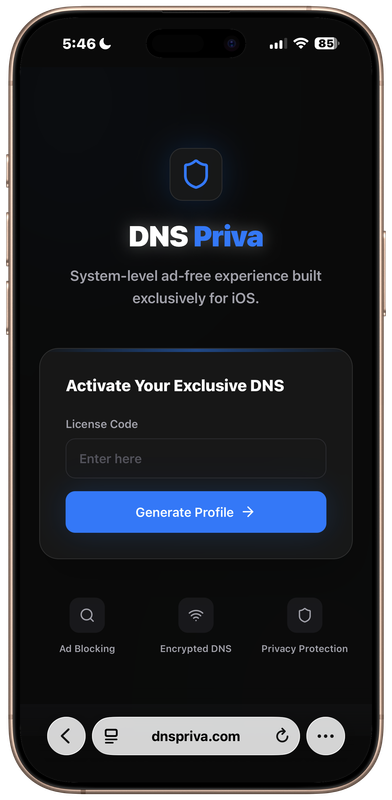
Passo 5: Generare il profilo DNS stabile
Incolla il tuo Codice di licenza nella casella di input sul sito web DNS Priva.
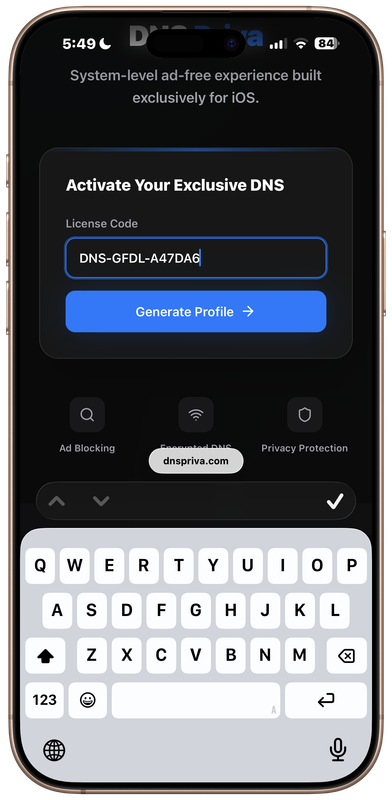
Quindi toccare:
Generare il profilo
Il sito genererà e scaricherà un file Profilo.
Dopo che il download è completo, continuare al passo successivo.
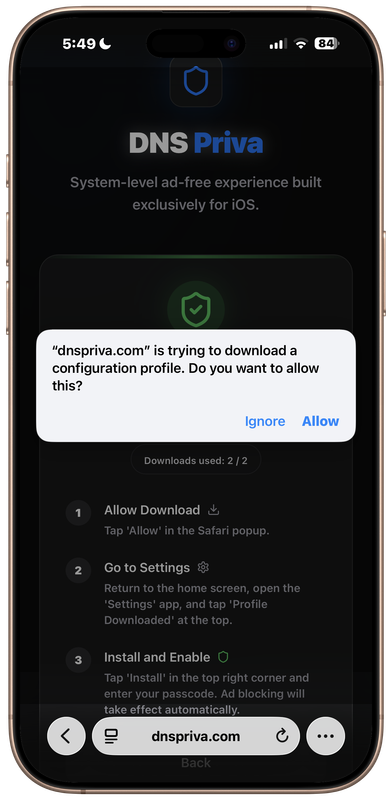
Passo 6: Aprire iPhone Impostazioni delle impostazioni
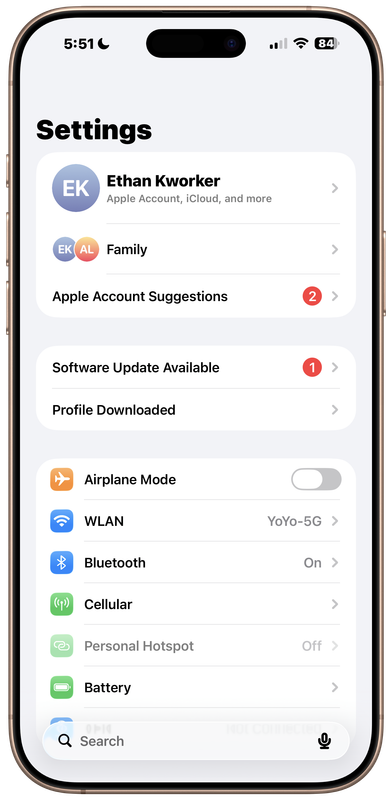
Dopo aver scaricato il file Profilo, apri Impostazioni delle impostazioni su di te iPhone.
Dovreste vedere:
Profilo scaricato
Toccare Profilo scaricato per aprire la pagina di installazione.
Passo 7: Installare il profilo della privacy DNS
Nella pagina di installazione del profilo, toccare:
Privacy DNS
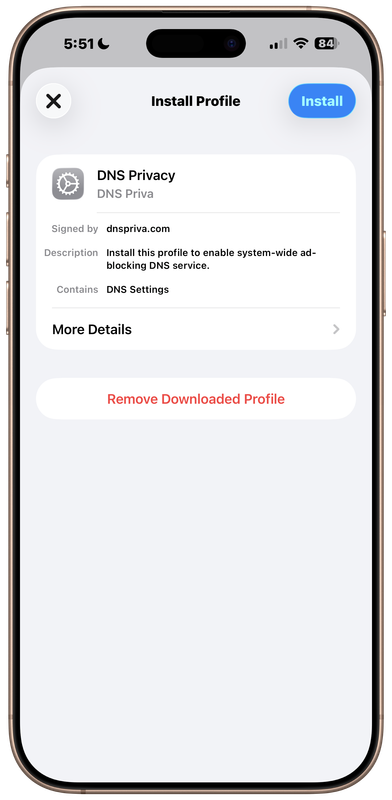
Quindi tocca Installazione nell’angolo in alto a destra.
Il tuo iPhone chiederà il tuo codice di accesso del dispositivo.
Inserisci il tuo iPhone codice di accesso per continuare.
Passo 8: Confermare l’installazione
Dopo aver inserito il codice di accesso, toccare:
Installazione
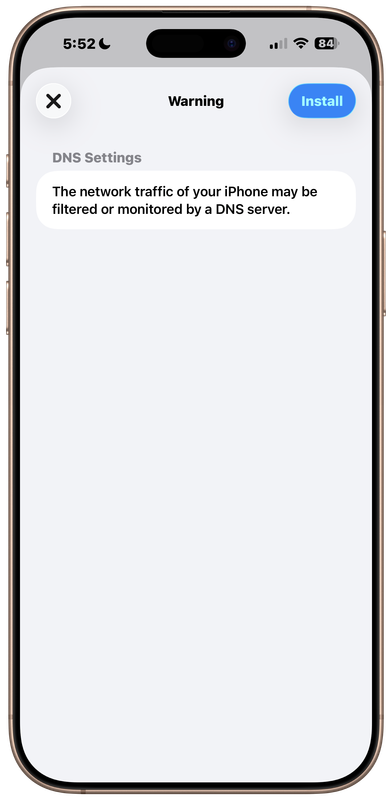
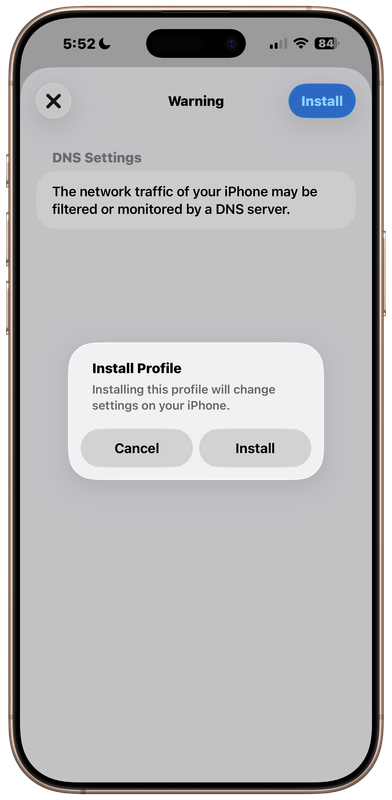
Quando viene visualizzata la finestra di conferma, toccare:
Installazione
Di nuovo.
Quindi toccare il segno di spunta o il pulsante di completamento nell’angolo in alto a destra.
Setup completo
Il tuo file DNS Profile stabile è stato installato sul tuo iPhone.
Si può andare al Impostazioni – Generale – VPN & Gestione dei dispositivi per verificare che Restrizioni e Processi è distribuita DNS Privacy DNS
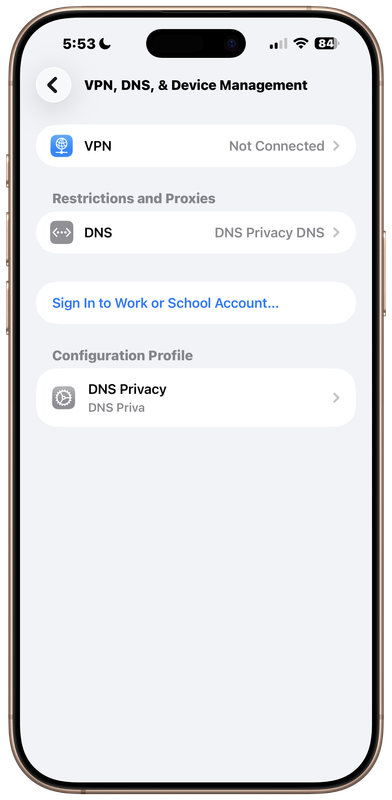
Ora puoi utilizzarlo per un’esperienza di simulazione più stabile.
Nota importante:
Non rimuovere Profilo di configurazione della privacy DNS. Se si desidera interrompere temporaneamente l’utilizzo di questo servizio DNS Stable, basta andare a questa pagina, inserire DNS Privacy DNS, e selezionare Automatico. Naturalmente, è possibile deselezionare DNS Privacy DNS in qualsiasi momento per riattivare il servizio. Se lo si elimina, è necessario scaricare e installarlo di nuovo, e il numero di installazioni è limitato — per impostazione predefinita, si hanno solo due tentativi.
Video Tutorial per DNS Priva
O Guarda questo video direttamente su Youtube: https://www.youtube.com/watch?v=eToiqh6RWN4
Riepilogo completo del flusso di lavoro
1. Accedi al tuo account negozio
2. Fare clic sul nome utente nell'angolo in alto a destra
3. Aprire il Dashboard
4. Fare clic su Licenza DNS Priva
5. Copia il codice di licenza disponibile
6. Aprire https://dnspriva.com/ in iPhone Safari
7. Incolla il codice di licenza
8. Toccare il profilo di generazione
9. Scarica il file Profilo
10. Aprire iPhone Impostazioni delle impostazioni
11. Tocca il profilo scaricato
12. Aprire la privacy DNS
13. Toccare Installazione
14. Inserisci il tuo iPhone codice di accesso
15. Toccare Installare di nuovo
16. Toccare il segno di spunta o il pulsante di completamento nell'angolo in alto a destra
