


User Guide
Come simulare una posizione GPS distante con GFBT Lite
Questa guida spiega cosa fare quando la posizione simulata è lontana dalla tua posizione reale. Per le località vicine, di solito è possibile spostare la mappa, scegliere un punto e toccare Lock direttamente. Per la simulazione a lunga distanza, è necessario un passo in più: Spegnere i servizi di localizzazione per circa 3 secondi, quindi riattivare Questo aiuta. iPhone rinfrescare il attivo posizione GPS e applicare la nuova posizione simulata con successo.
Prima di iniziare a simulare una lunga resistenza GPS Location
Assicurarsi di GFBT Lite è già collegato al tuo iPhone e l’app Aker.
Dovresti vedere. Collegato nell’angolo in alto a destra dell’app Aker.
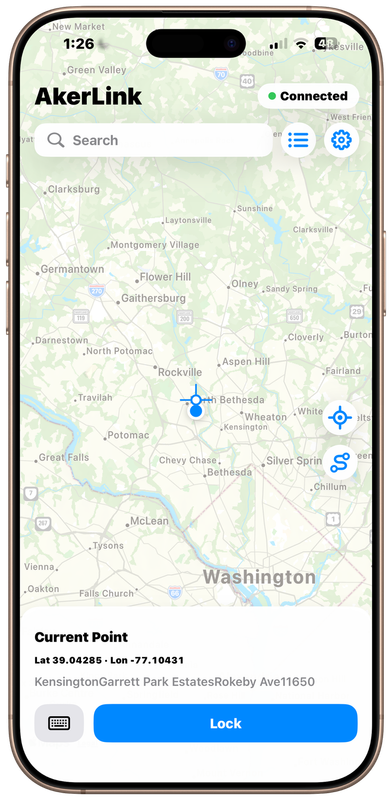
Passo 1: Controlla la posizione corrente
Apri l’app Aker e conferma la tua posizione attuale.
In questo esempio, il punto attuale è vicino a Washington, DC:
Lat 39.04285
Lon -77.10431
Questa è la posizione di partenza prima della simulazione a lunga distanza.
Passo 2: Spostare la mappa in una destinazione lontana
Spostare la mappa in un luogo lontano.
In questo esempio, la destinazione è Dallas, Texas.
Scegli il punto di destinazione e tocca Bloccaggio.
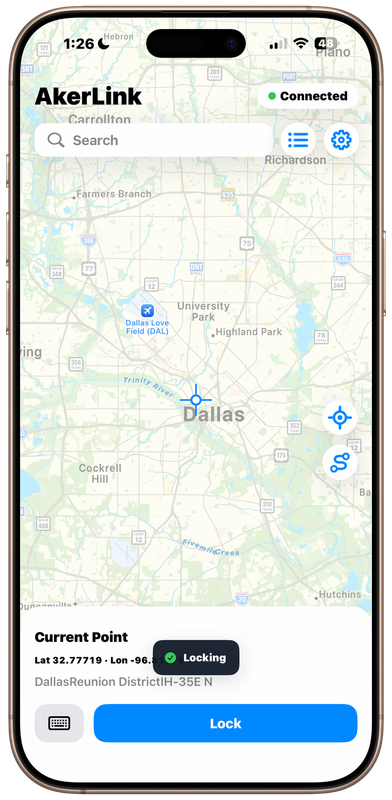
In questo momento, la posizione simulata potrebbe non essere ancora completamente attivata.
Se la nuova posizione non ha effetto con successo, continuare con i servizi di localizzazione rinfrescare i passaggi qui sotto.
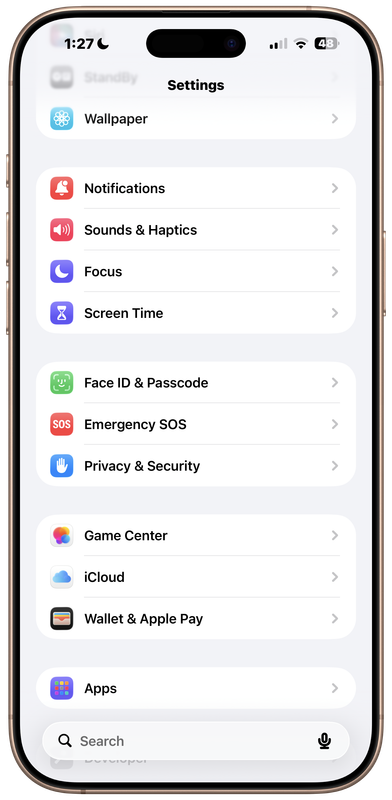
Passo 3: Aprire iPhone Impostazioni delle impostazioni
Vai a iPhone Impostazioni delle impostazioni.
Toccare Privacy & Sicurezza.
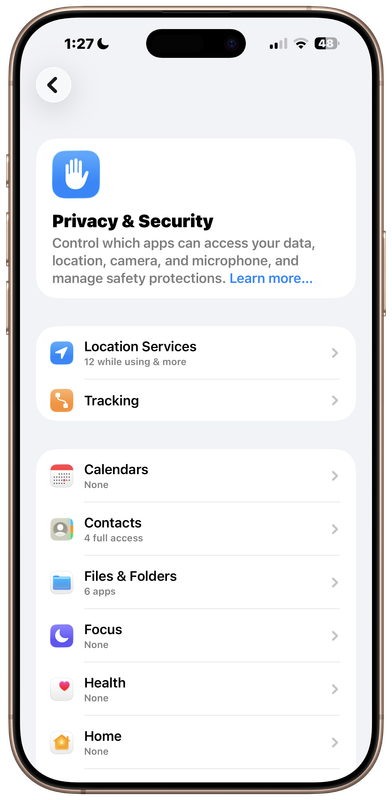
Passo 4: Servizi di localizzazione aperti
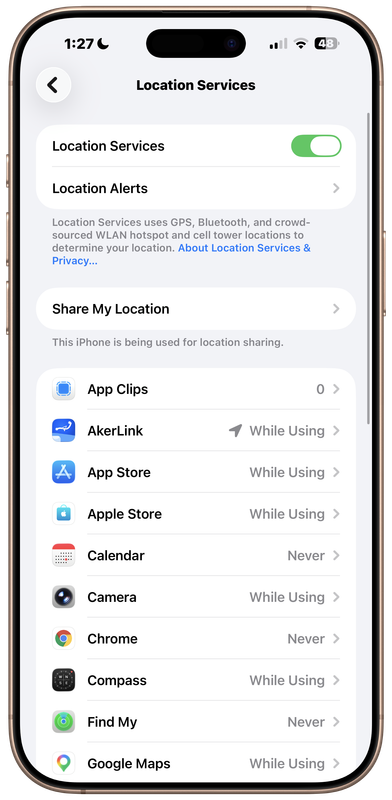
Dentro Privacy & Sicurezza, tocca Servizi di localizzazione.
Passo 5: disattivare i servizi di localizzazione
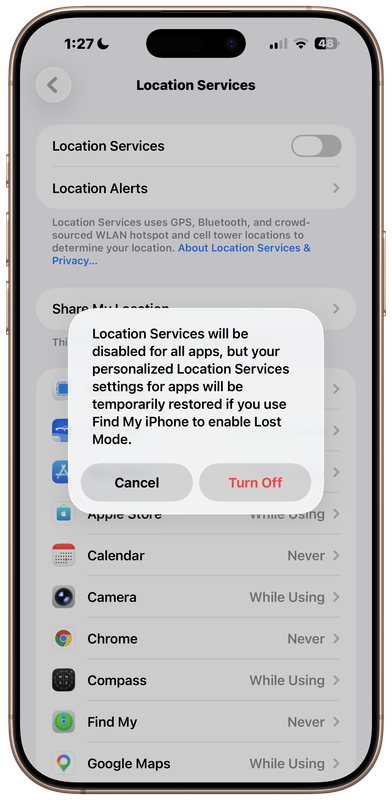
Sulla Servizi di localizzazione pagina, spegnere il Servizi di localizzazione Interruttore.
Quando viene visualizzato il messaggio di conferma, toccare Disattivare.
Passo 6: Attendere circa 3 secondi
Dopo che i servizi di posizione è spento, attendere per circa 3 secondi.
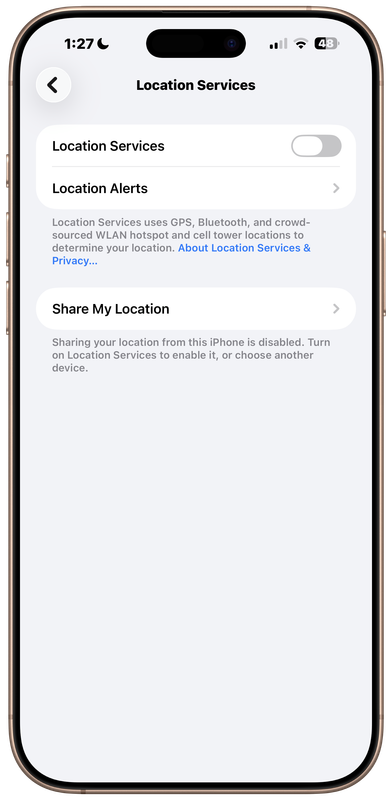
Questa breve pausa consente iPhone per cancellare il precedente attivo GPS Stato.
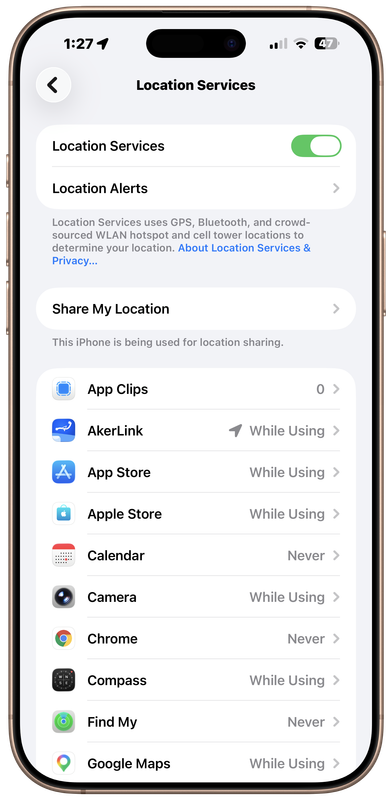
Passo 7: Riattivare i servizi di localizzazione
Passo 8: Ritorna all’app Aker
Torna all’app Aker.
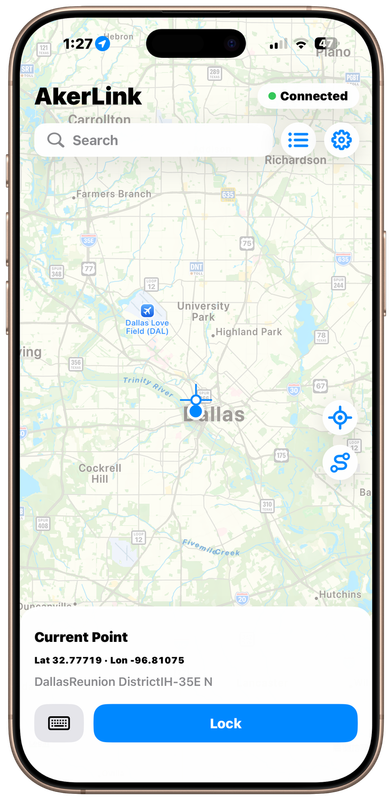
Ora si dovrebbe vedere che la posizione simulata a lunga distanza è attiva.
In questo esempio, il punto attuale è ora a Dallas:
N. 32.77719
Lon -96.81075
Nota importante
Questo aggiornamento di servizi di posizione extra è necessario solo quando la posizione simulata è lontano dalla posizione reale.
Una volta che la posizione simulata a lunga distanza viene attivata con successo, tale posizione diventa la tua posizione attuale “reale” per scopi di simulazione.
Dopo di che, la simulazione della posizione vicina intorno a questa nuova area può di solito essere fatto direttamente nell’app Aker:
Sposta la mappa > Scegli un punto vicino > Tocca Lock
Non è necessario disattivare i servizi di localizzazione e di nuovo per ogni punto nelle vicinanze.
Flusso di lavoro a lunga distanza completo
Utilizzare questo ordine durante la simulazione di una posizione lontana:
1. Apri l'app Aker
2. Conferma GFBT Lite è collegato
3. Spostare la mappa in una destinazione lontana
4. Blocco del rubinetto
5. Vai alle impostazioni > Privacy & Sicurezza > Servizi di localizzazione
6. Disattivare i servizi di localizzazione
7. Attendere circa 3 secondi
8. Riattivare i servizi di localizzazione
9. Ritorna all'app Aker
10. Confermare la posizione simulata è attiva
tutorial video dettagliato
Per una passeggiata più dettagliata, guardare il tutorial video qui sotto:
O aprirlo direttamente su YouTube:
