


User Guide
Guida alla connessione di GF Dongle
Scopri come configurare GF Dongle su di te iPhone, collegarlo all'App Aker, e simulare posizione GPS s. Questa guida passo-passo include la compatibilità del dispositivo, le istruzioni di connessione e suggerimenti per la risoluzione dei problemi
Prima di iniziare
GF Dongle utilizza un connettore USB Type-C e si collega direttamente al tuo iPhone.
Avviso di compatibilità
- iPhone s con un Tipo di USB-C la porta può usare GF Dongle direttamente.
- iPhone s con un Lightning la porta non può connettersi direttamente.
Se si utilizza un Lightning iPhone, hai bisogno di acquistare il nostro Lightning Adattatore adattatore da usare GF Dongle con il tuo dispositivo.
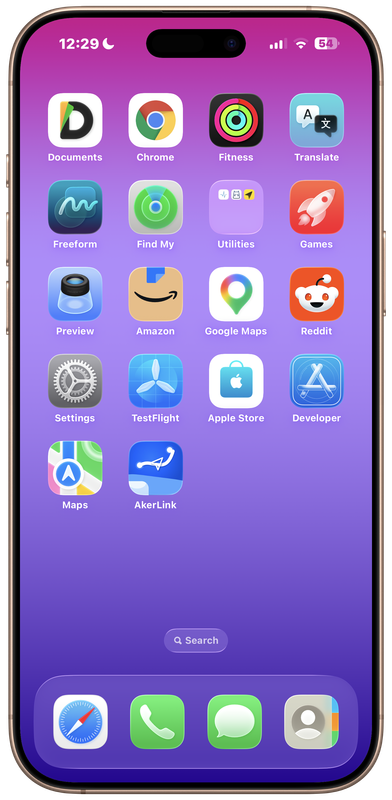
Passo 1 – Installare e aprire Aker App
Prima di connettersi GF Dongle, assicurarsi di aver installato con successo Aker App fornito da noi.
Aprire Aker App.
Passo 2 – Collegare GF Dongle
Inserisci il GF Dongle dentro il tuo iPhone E’… USB-C porta di ricarica.
Dopo averlo collegato:
- L’indicatore LED lampeggerà più volte.
- Allora dovrebbe rimanere solido.
Un LED solido significa che il dongle è stato riconosciuto con successo dal vostro iPhone.
Immagine 2
Se il LED continua a lampeggiare
Se il LED continua a lampeggiare e non diventa mai solido, significa che il dongle ha non collegato con successo.
Si prega di provare il seguente:
- Scollegare il dongle.
- Spingilo di nuovo.
- Aspetta un attimo.
Se il LED continua a lampeggiare, si prega di contattare il nostro supporto clienti per l’assistenza.
Passo 3 – Collegare GF Dongle in Aker App
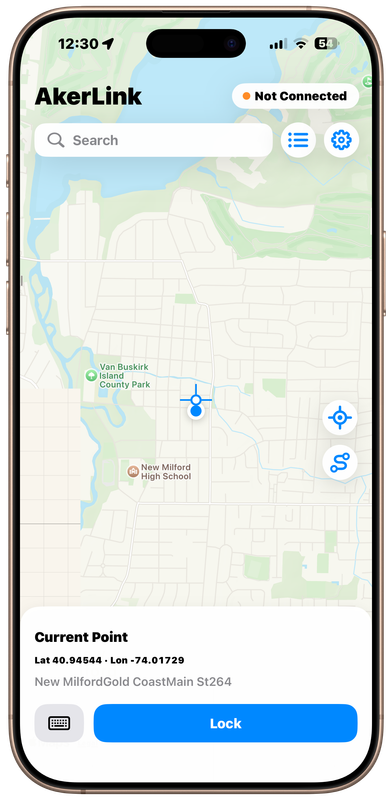
Con il dongle inserito, tornare al Aker App. Toccare il “Not Connected” pulsante nell’angolo in alto a destra.
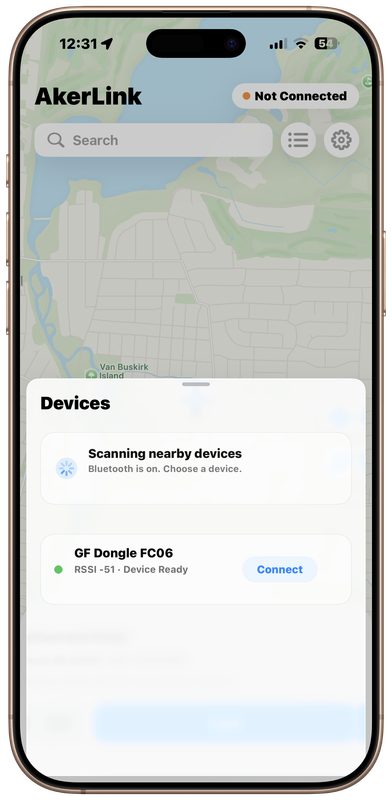
Una finestra pop-up visualizzerà i dispositivi disponibili. GF Dongle, poi toccare “Connesso”.
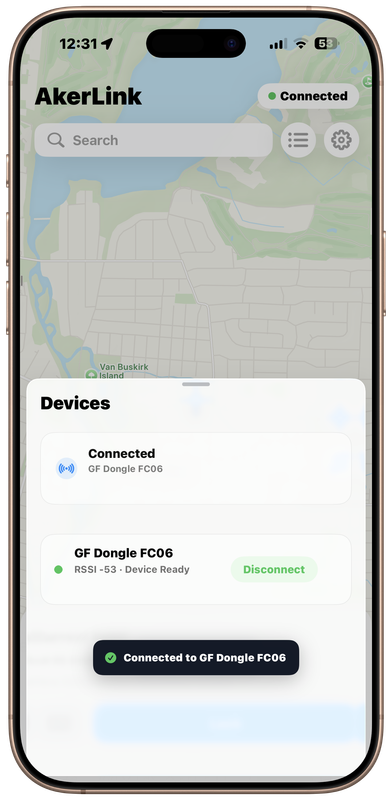
Attendere alcuni secondi mentre la connessione è stabilita.
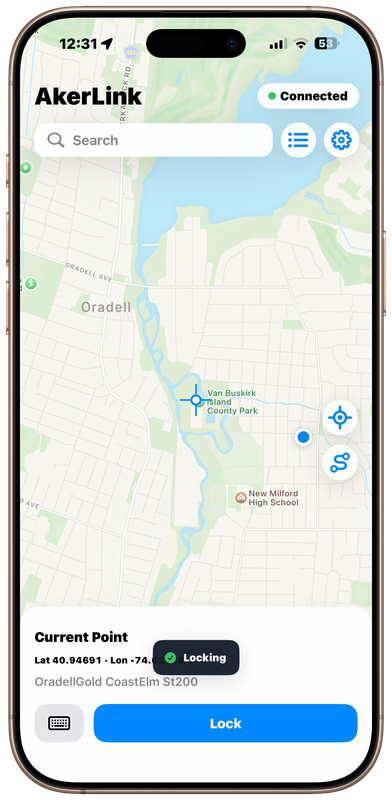
Una volta collegato con successo, lo stato nell’angolo in alto a destra cambierà da “Not Connected” a “Connesso”. Questo significa il tuo GF Dongle è pronto a simulare posizione GPS- Sì..
Passo 4 – Inizio GPS Simulazione
Sulla mappa all’interno dell’Aker App:
- Selezionare la posizione che si desidera simulare.
- Toccare il “Lock” Pulsante.
Il tuo iPhone E’… posizione GPS cambierà immediatamente la posizione selezionata.
Ora è possibile aprire applicazioni supportate che utilizzano GPS, e riceveranno la posizione simulata fornita da GF Dongle.
Risoluzione dei problemi
Il LED continua a lampeggiare
Possibili cause
The iPhone non ha riconosciuto GF Dongle.
Soluzione
- Scollegare e riconnettere il dongle.
- Assicurarsi che sia completamente inserito.
- Prova a riconnetterti di nuovo.
- Se il problema persiste, contatta il nostro supporto clienti.
“Not Connected” è ancora visualizzato
Se l’app mostra ancora “Not Connected”:
- Verificare che il LED del dongle sia solido.
- Toccare “Not Connected” di nuovo e riconnettere il dispositivo.
- Riavviare l’App Aker se necessario.
Se il problema continua, si prega di contattare il nostro team di supporto.
Video tutorial
Oppure puoi guardare questo video su Youtube: https://youtu.be/vKa3CYztVRY
