


User Guide
Come simulare il movimento GPS su iPhone con GF Dongle & GFBT Lite (pianificazione del percorso)
Simula il movimento lungo una strada con GF Dongle o GFBT Lite Invece di simulare un singolo posizione GPS, Pianificazione del percorso funzione consente al dispositivo di simulare il movimento lungo un...
Simula il movimento lungo una strada con GF Dongle o GFBT Lite
Invece di simulare un singolo posizione GPS, Pianificazione del percorso funzione consente al dispositivo di simulare il movimento lungo un percorso personalizzato. posizione GPS muoversi naturalmente da un posto all’altro.
Prima di iniziare
Assicurarsi che il GF Dongle o GFBT Lite è collegato con successo al Aker App, e verificare che monopunto GPS simulazione sta funzionando correttamente prima di utilizzare Route Planning.
Passo 1 – Pianificazione della rotta aperta
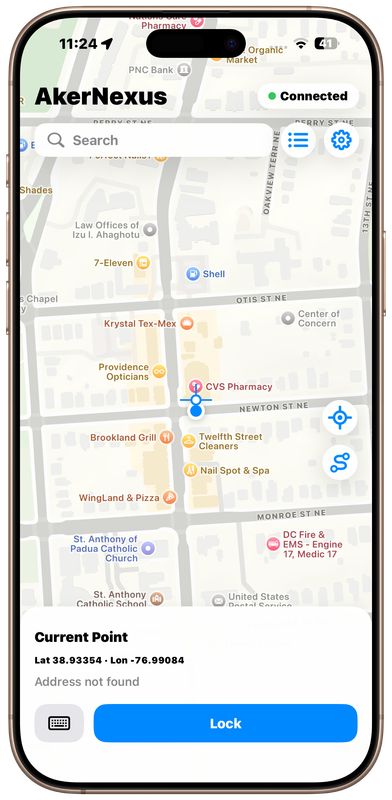
Nella schermata principale dell’Aker App, toccare il Pianificazione del percorso icona (l’icona del percorso curvo) situata nella angolo in basso a destra per inserire la pagina di pianificazione del percorso.
Passo 2 – Aggiungi waypoint Route
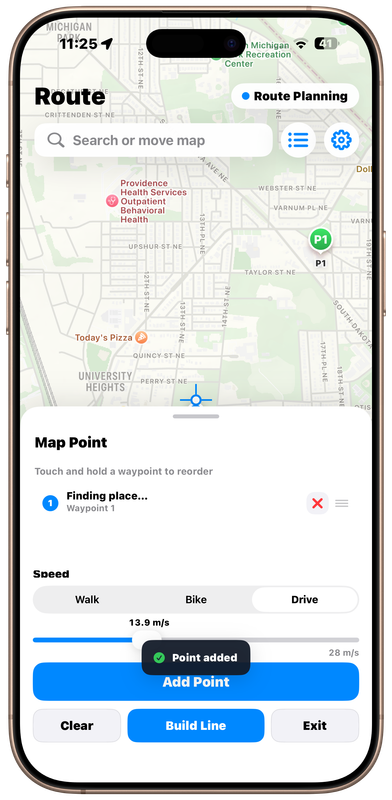
Toccare ovunque sulla mappa per aggiungere le posizioni che desiderate il vostro percorso simulato per passare attraverso.
Il pulsante Add Point significa aggiungere punto dalla tua lista Preferiti. Si può solo toccare la mappa se si desidera aggiungere punto dalla mappa.
Si può continuare toccando la mappa per aggiungere più waypoint. Il movimento simulato seguirà questi punti nell’ordine che vengono aggiunti.
Passo 3 – Costruire il percorso
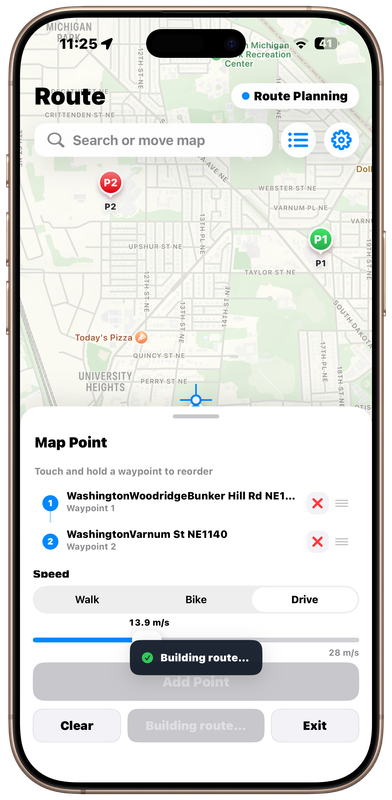
Dopo che sono stati aggiunti tutti i waypoint, toccare il Linea di costruzione Pulsante.
L’Aker App calcola e genera automaticamente un percorso che collega tutte le posizioni selezionate.
Passo 4 – La strada è pronta
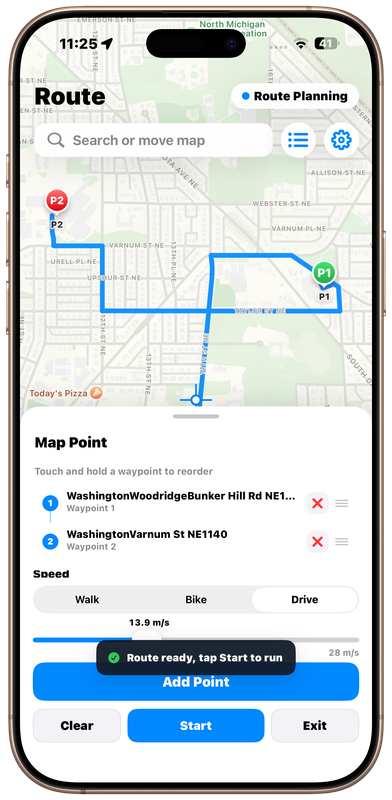
Una volta che il percorso è stato generato con successo, verrà visualizzato un messaggio di conferma:
“Route ready, toccare Inizia a correre.”
Ciò indica che il vostro percorso è pronto per la simulazione.
Passo 5 – Avviare la simulazione della rotta
Toccare il Iniziare pulsante per iniziare la simulazione del percorso.
Vedrete il punto di ubicazione blu che si muove lungo il percorso generato sulla mappa, simulando reale GPS movimento.
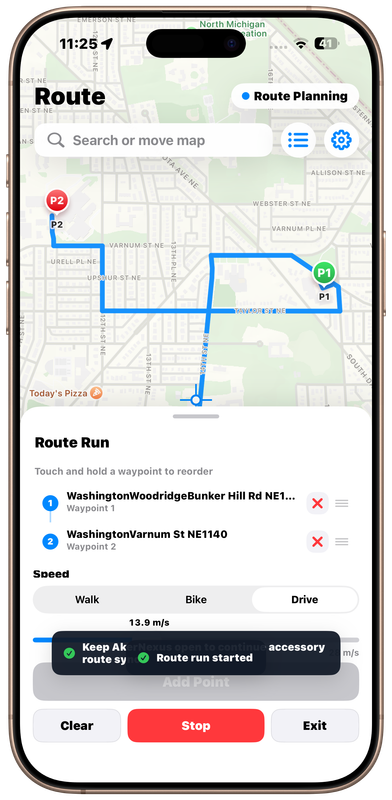
Passo 6 – Pianificazione della rotta di uscita
Quando hai finito di usare Route Planning, tocca il Uscire pulsante nell’angolo in basso a destra.
L’app tornerà allo standard Simulazione di posizione singola Modalità.
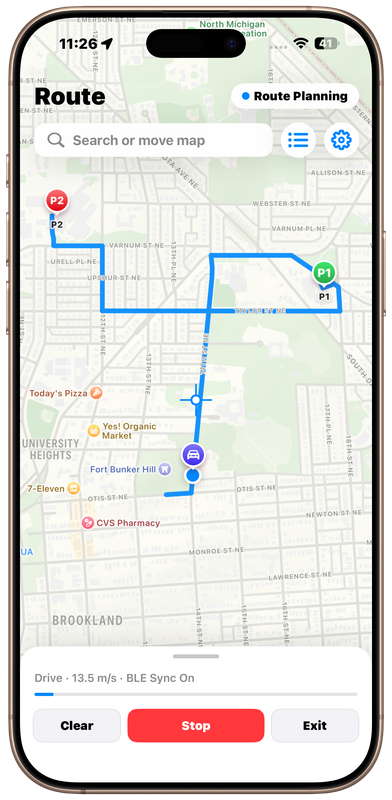
Caratteristiche aggiuntive
La pagina Route Planning include anche diverse opzioni utili:
Reorder Waypoints – Modificare la sequenza del percorso regolando l’ordine dei waypoint selezionati.
Regolare la velocità di movimento – Impostare la velocità di simulazione desiderata per abbinare diversi scenari di movimento.
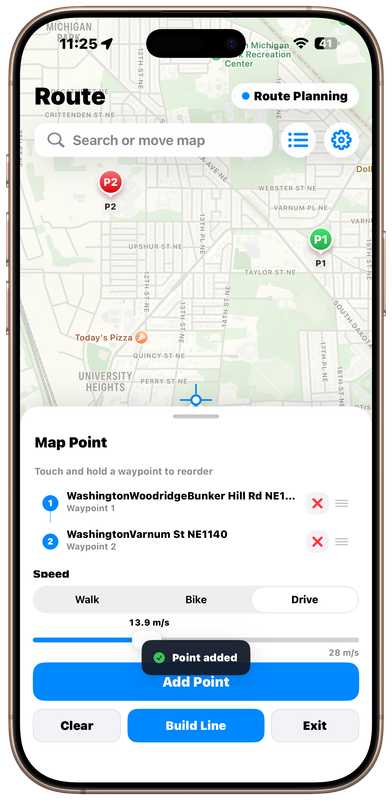
Consigli
Prova sempre monopunto GPS simulazione prima di iniziare la pianificazione della rotta.
Aggiungi abbastanza waypoint per creare un percorso di movimento più naturale.
Se modifichi il percorso, tocca Linea di costruzione di nuovo per rigenerare il percorso prima di iniziare la simulazione.
È possibile uscire dalla pianificazione del percorso in qualsiasi momento e tornare alla normalità GPS simulazione.
Conclusione
Route Planning rende facile simulare il continuo GPS movimento tra più posizioni. Con GF Dongle o GFBT Lite e l’App Aker, è possibile creare rapidamente un percorso personalizzato, regolare la velocità di movimento, e simulare i cambiamenti di posizione realistici con pochi rubinetti.
